Aide
Comment utiliser Medley
Invité ou organisateur, retrouvez les étapes pour partager vos photos, consulter l’album et garder vos souvenirs, ainsi que les réglages et les durées de conservation.
Je suis invité
Vous avez reçu un lien ou un QR code ? Vous pouvez participer sans compte et sans installer d’application.
- Ouvrez le lien reçu, ou visez le QR code avec l’appareil photo de votre téléphone et appuyez sur le lien proposé.
- Dans Galerie, appuyez sur Ajouter des médias, puis sélectionnez vos photos et vidéos. Indiquez votre prénom si Medley vous le demande lors de votre première contribution.
- Gardez la page ouverte jusqu’à la fin de l’envoi. Le panneau de progression vous permet de vérifier que vos fichiers sont bien envoyés.
- Consultez les photos de tout le monde dans Galerie. Pour revenir plus tard, utilisez le même lien ou le même QR code, tant que l’album reste accessible.
Pour télécharger les souvenirs, ouvrez le menu … de la galerie, puis Tout récupérer. Si vous ne pouvez pas ouvrir l’album ou ajouter vos photos, contactez l’organisateur pour vérifier l’accès.
Pour l’organisateur
De la création de l’album au téléchargement des fichiers.
- 1
Créez l’album
Un seul album gratuit à la fois par compte. Activez vos albums gratuits avec la formule Album complet avant d’en créer un nouveau. Les albums déjà créés restent accessibles.
Connectez-vous à votre compte, puis appuyez sur Nouvel album. Donnez un nom à l’album. La date de l’événement est facultative ; Ajouter un mot pour vos invités permet d’ajouter un message d’accueil. Appuyez sur Créer l'album.
La durée de conservation d’un album gratuit commence dès sa création. Consultez la date limite affichée dans la gestion de l’album avant de le préparer longtemps à l’avance.
- 2
Invitez vos proches
Dans la gestion de votre album, ouvrez Partager. Utilisez Copier pour envoyer le lien par WhatsApp, SMS ou e-mail. Si votre navigateur le propose, Partager le lien ouvre le partage de votre téléphone.
Sur place, appuyez sur Afficher en grand sous le QR code pour le montrer sur votre écran, ou sur Préparer l’affiche pour préparer une affiche à imprimer. Vous pouvez aussi retrouver le lien et le QR code avec Inviter dans la galerie.
- 3
Ajoutez des photos et vidéos
Les invités ouvrent le lien ou scannent le QR code, sans application à installer ni compte à créer. Dans Galerie, ils appuient sur Ajouter des médias et choisissent les photos et vidéos à partager. Un prénom leur est demandé lors de leur première contribution.
Gardez la page ouverte jusqu’à la fin de l’envoi et vérifiez son état dans le panneau de progression. Les photos ajoutées rejoignent le même album, où les participants peuvent les consulter.
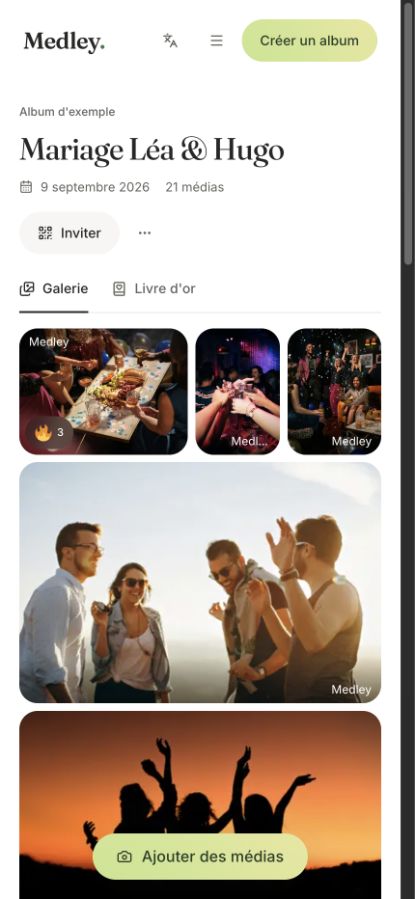
Dans la galerie, le bouton Ajouter des médias permet de choisir vos photos et vidéos.
 Agrandir la capture
- 4
Récupérez les souvenirs
Dans la galerie, ouvrez Gérer si vous êtes l’organisateur, ou le menu … si vous êtes invité, puis choisissez Tout récupérer. Dans la gestion de l’album, vous pouvez aussi ouvrir Réglages, puis Récupérer tous les souvenirs et Télécharger.
Le fichier ZIP contient les photos et vidéos d’origine, ainsi que les messages du livre d’or que vous êtes autorisé à lire. Les originaux sont inclus dans les deux formules. Les invités peuvent télécharger tant que l’album leur reste accessible, y compris en lecture seule.
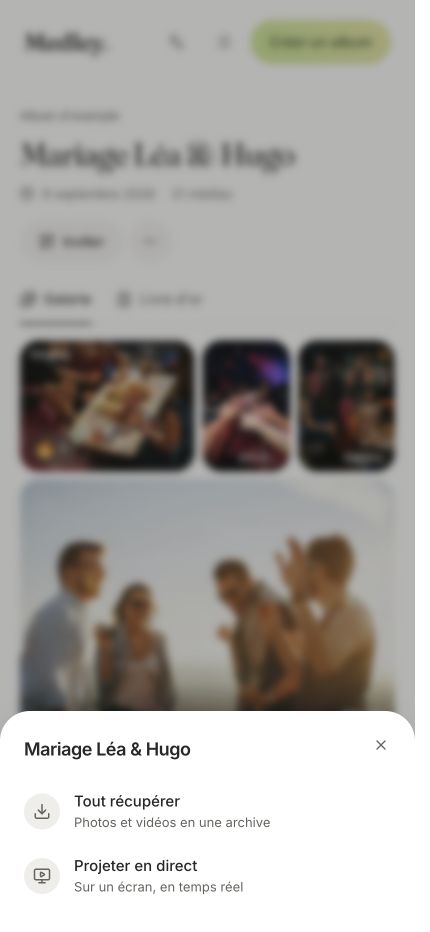
Côté invité, ouvrez le menu … puis Tout récupérer.
 Agrandir la capture
Les réglages, le livre d’or et le diaporama
Ces étapes s’adressent à l’organisateur connecté à son compte, sauf pour laisser un mot dans le livre d’or.
- 5
Réglez l’accès et les interactions
Depuis la galerie, ouvrez Gérer, puis Réglages de l’album. Dans Partager, appuyez sur le statut d’accès (Ouvert aux invités, En lecture seule ou Fermé aux invités) : les invités peuvent voir, ajouter et télécharger ; voir et télécharger uniquement ; ou ne plus accéder à l’album. Validez avec Enregistrer.
Dans Expérience, ouvrez Réactions et commentaires pour activer ou désactiver les réactions et les commentaires, puis appuyez sur Enregistrer. Dans Réglages, Personnaliser l’album permet de modifier le nom, la date et le message d’accueil.
- 6
Laissez un mot et réglez le livre d’or
Mots écrits gratuits. Messages audio et vidéo en formule Album complet, depuis le même QR code.
Dans l’album, ouvrez Livre d'or, puis Laisser un mot. Écrivez votre message et appuyez sur Envoyer. Pour un enregistrement audio ou vidéo, gardez la page ouverte jusqu’à la fin de l’envoi.
L’organisateur peut activer le livre d’or et choisir Qui peut lire les mots dans Expérience, puis Livre d'or. Avec Vous seul, chaque invité retrouve ses propres mots et vous pouvez tous les lire. Avec Tout le monde, tous les invités peuvent les consulter. Appuyez sur Enregistrer pour appliquer votre choix.
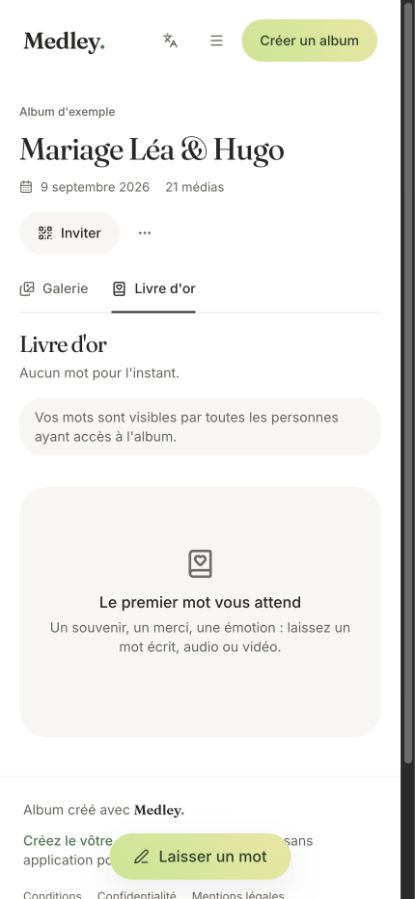
Dans Livre d'or, appuyez sur Laisser un mot pour écrire ou enregistrer un message.
 Agrandir la capture
- 7
Projetez le diaporama
Diaporama en direct avec la formule Album complet. Démo gratuite pour l’organisateur.
Dans la gestion de l’album, ouvrez Expérience, puis Ouvrir le diaporama. Vous pouvez aussi choisir Projeter en direct dans le menu Gérer de la galerie. Sur un album gratuit, l’organisateur peut essayer la démonstration proposée avant de choisir sa formule.
Ouvrez le diaporama dans un navigateur sur un appareil relié au téléviseur ou au vidéoprojecteur, puis passez en plein écran. Testez le branchement avant la fête. Le QR code permet aux invités de rejoindre l’album ; les nouveaux médias autorisés rejoignent la projection. Les vidéos sont muettes par défaut.
- 8
Validez les médias avant leur projection
Pour un album disposant du diaporama, ouvrez Expérience, puis Validation des médias. Activez Valider les médias avant projection et appuyez sur Enregistrer. Les nouveaux dépôts des invités attendent alors votre validation pour passer à l’écran.
Revenez dans la galerie : le bandeau Passer en revue ouvre les médias en attente. Choisissez Afficher ou Masquer. Ce choix concerne uniquement le diaporama : le média reste visible dans la galerie.
Conservation et expiration
Pour retrouver la date de votre album, connectez-vous en tant qu’organisateur, puis ouvrez Gérer et Réglages de l’album depuis la galerie. La date figure en haut de la gestion, dans le récapitulatif de votre formule, avec le nombre de médias et le stockage utilisé.
Un nouvel album gratuit est disponible jusqu’à 45 jours après sa création. L’organisateur reçoit un préavis par e-mail au moins 5 jours avant sa suppression. La suppression retire l’album et ses contenus : le lien et le QR code ne permettent alors plus de les consulter ni de les télécharger.
Avant la date indiquée, utilisez Tout récupérer pour enregistrer le ZIP des souvenirs sur votre appareil, puis vérifiez que vous pouvez l’ouvrir. Vous pouvez aussi activer Album complet avant la suppression : l’album conserve les photos, vidéos et messages déjà ajoutés.
Album complet inclut 2 ans de conservation à compter de l’activation. Actuellement, l’album n’est pas supprimé automatiquement à la fin de cette période. Téléchargez aussi vos souvenirs pour en garder une copie personnelle.
Les albums plus anciens gardent leurs conditions précédentes. La mention Conservation garantie indique une durée minimale garantie, pas un avis de suppression.
Les questions qui reviennent
Mes invités doivent-ils créer un compte ?
Un invité n’arrive pas à ajouter ses photos. Que vérifier ?
J’ai fermé la page pendant un envoi. Comment reprendre ?
Où retrouver mes albums ?
Comment télécharger une photo en qualité d’origine ?
Pourquoi une vidéo est-elle encore en préparation ?
Puis-je supprimer une photo ?
Pourquoi ne vois-je pas les messages des autres invités ?
Quelles sont les limites, les durées et les formules ?
Besoin d’un coup de main ?
Écrivez à Max, qui développe Medley, en indiquant le lien de l’album, votre appareil et ce qui vous bloque.