Aide
Le mode d'emploi, écran par écran.
Sept étapes, de la création de l'album au diaporama de la soirée. Chaque capture montre l'écran réel, avec le bouton entouré.
L'essentiel
Ces quatre étapes suffisent à mener un événement du début à la fin.
- 1
Créez l'album
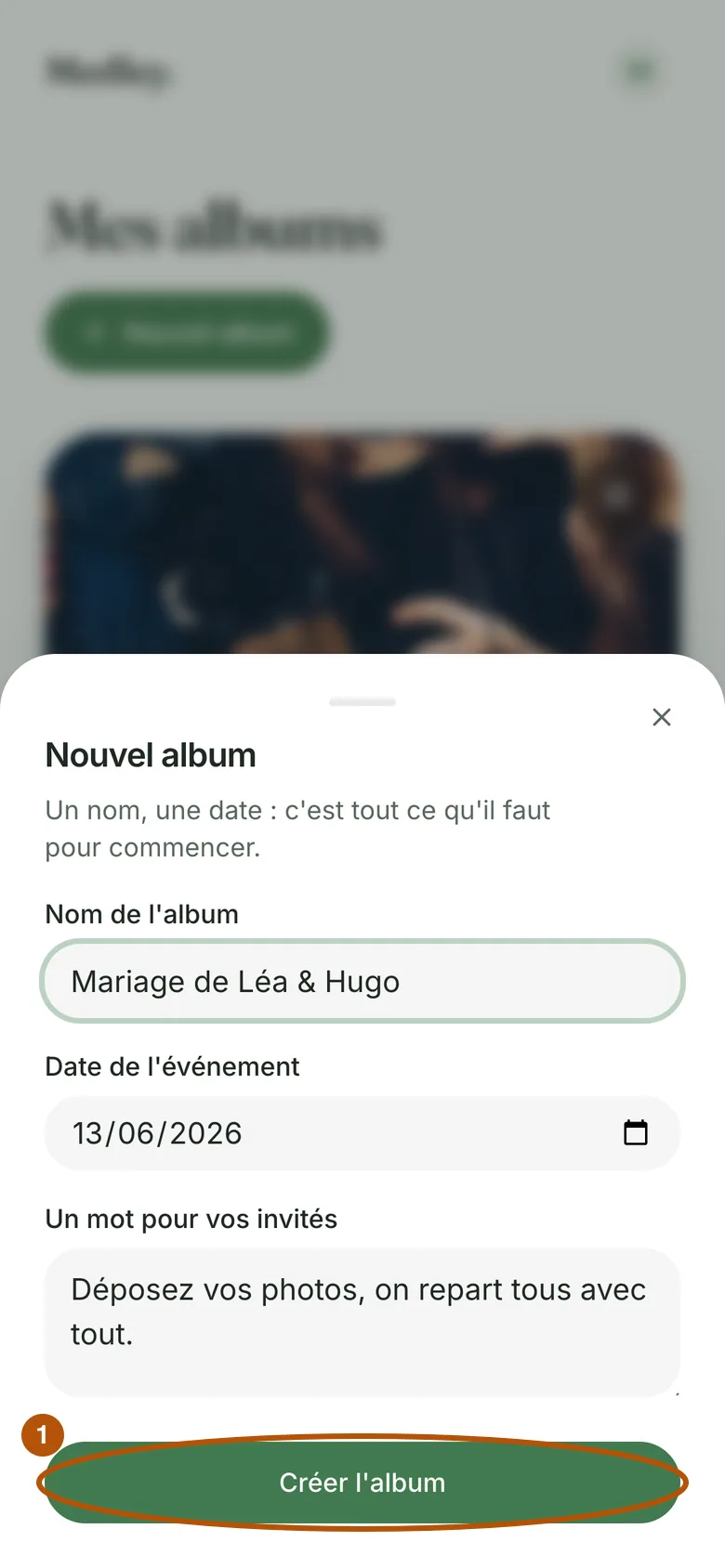
Connectez-vous, puis appuyez sur Nouvel album. Donnez-lui un nom et la date de l'événement. Le mot pour vos invités est facultatif : c'est la phrase qu'ils liront en arrivant.
Appuyez sur Créer l'album. Il existe, il est vide, et vous pouvez le préparer des semaines à l'avance.
- 2
Faites venir vos invités
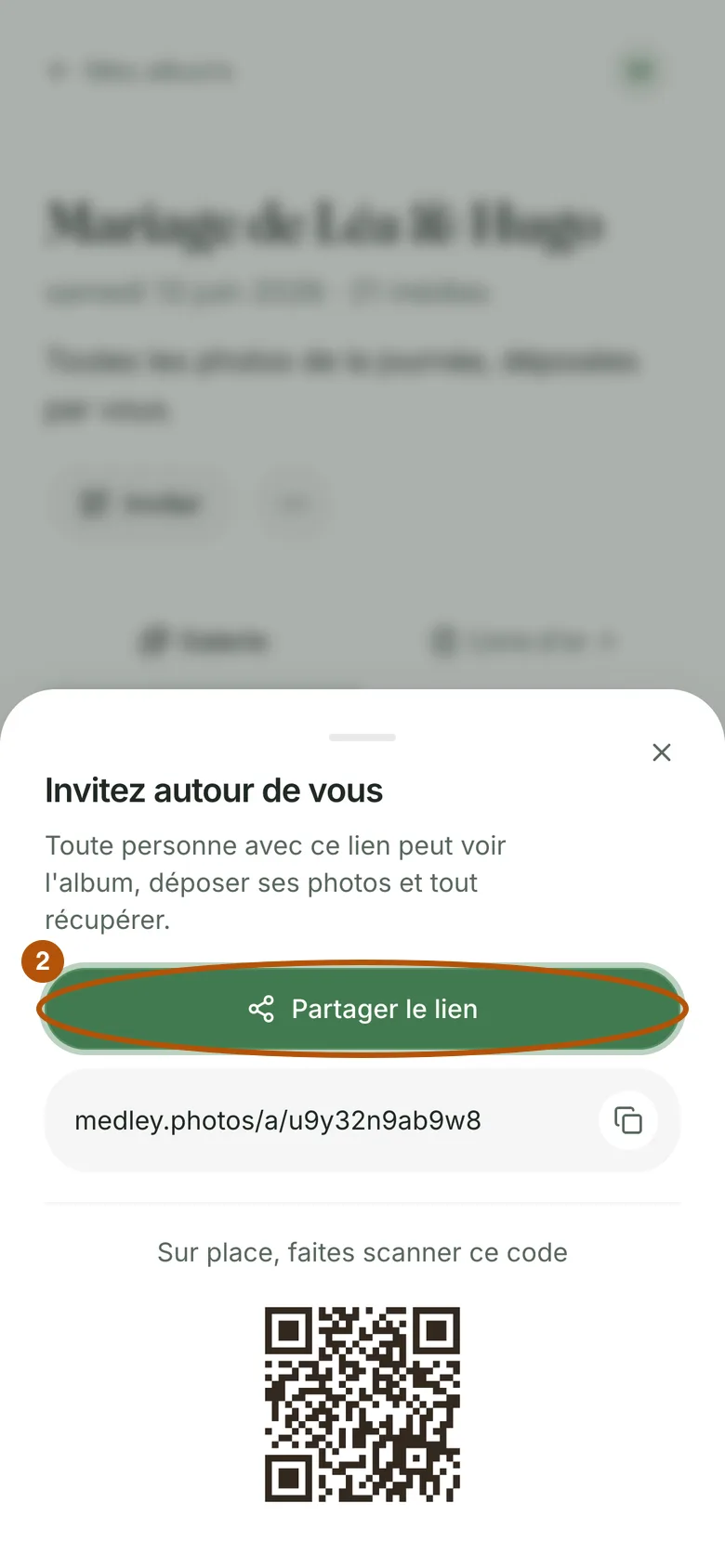
Sur la page de l'album, appuyez sur Inviter. Le bouton Partager le lien ouvre le partage habituel de votre téléphone : WhatsApp, SMS, mail, ce que vous voulez.
Le jour même, montrez plutôt le QR code juste en dessous. Pour le poser sur les tables, le générateur de pancarte en sort un PDF prêt à imprimer, gratuitement.
- 3
Vos invités déposent leurs photos
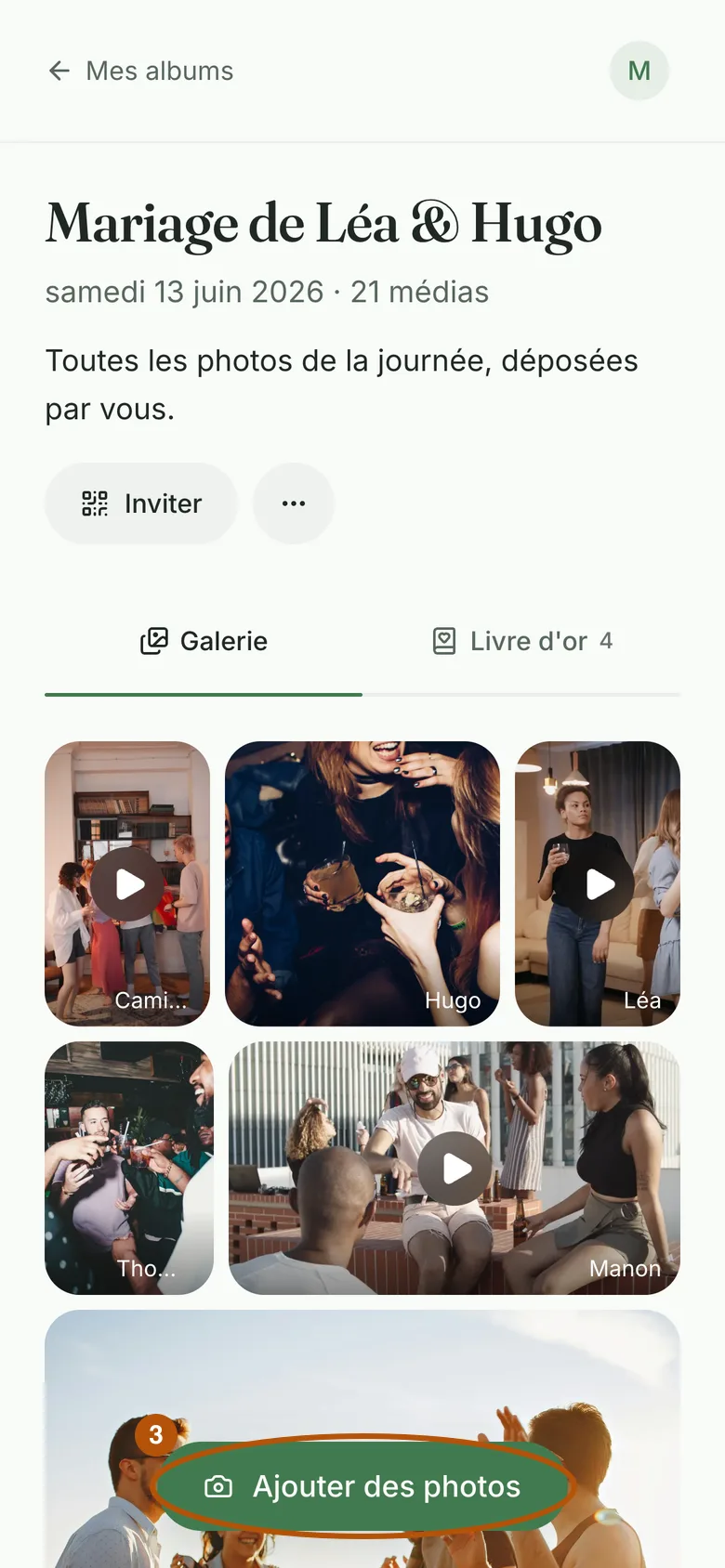
Ils n'ont rien à installer et aucun compte à créer. Le lien ou le QR code ouvre l'album dans leur navigateur, ils tapent leur prénom, appuient sur Ajouter des photos et choisissent dans leur pellicule.
C'est la seule chose qu'ils ont à savoir. Si vous devez leur écrire un message, dites-leur exactement ça.
- 4
Récupérez tout
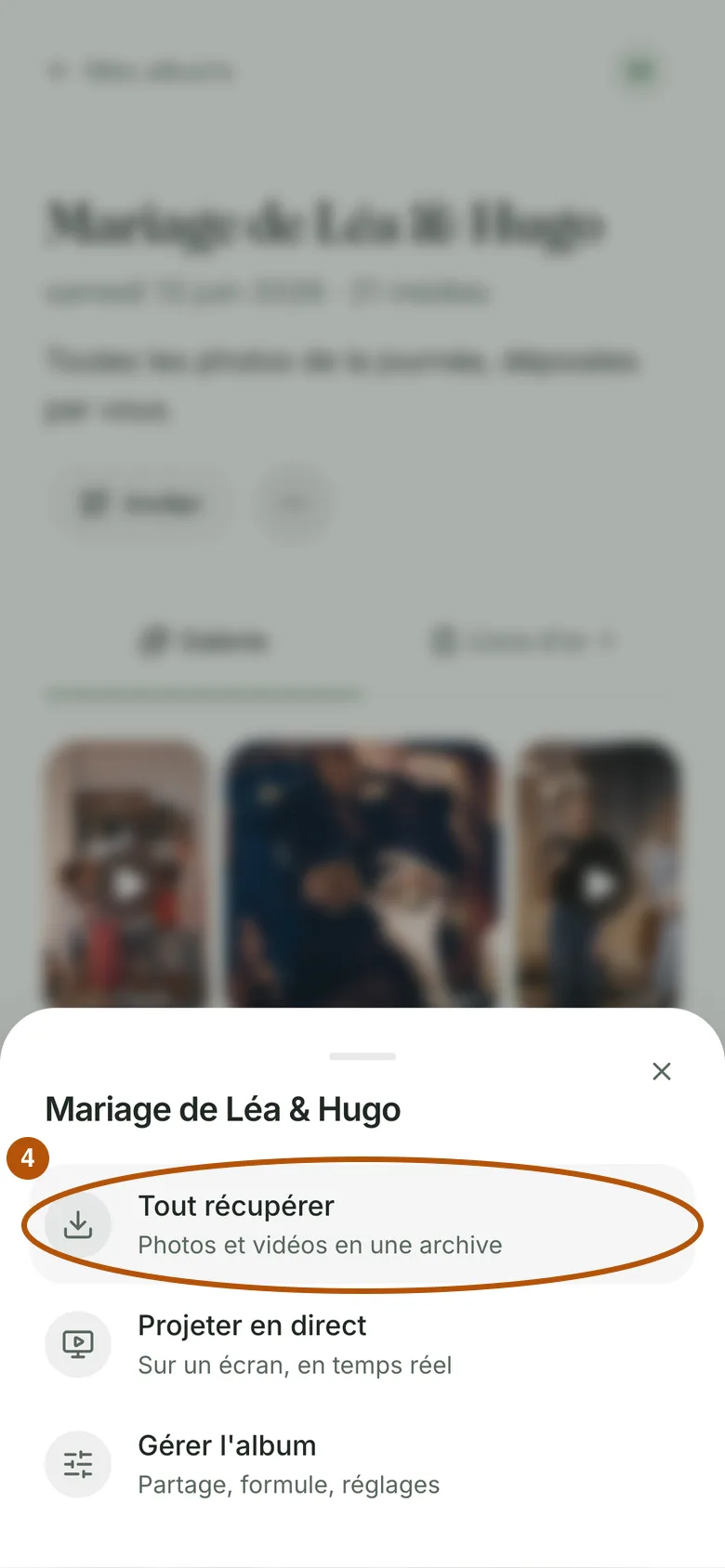
Appuyez sur le bouton … à côté d'Inviter, puis sur Tout récupérer. Vous obtenez un seul fichier contenant toutes les photos et vidéos, en qualité d'origine.
N'importe qui ayant le lien peut le faire, pas seulement vous : vos invités repartent avec l'album entier sans rien vous demander.
Aller plus loin
Rien de tout cela n'est obligatoire. Ce sont les réglages et les deux surfaces que les organisateurs découvrent en général le jour même.
- 5
Réglez ce que vos invités peuvent faire
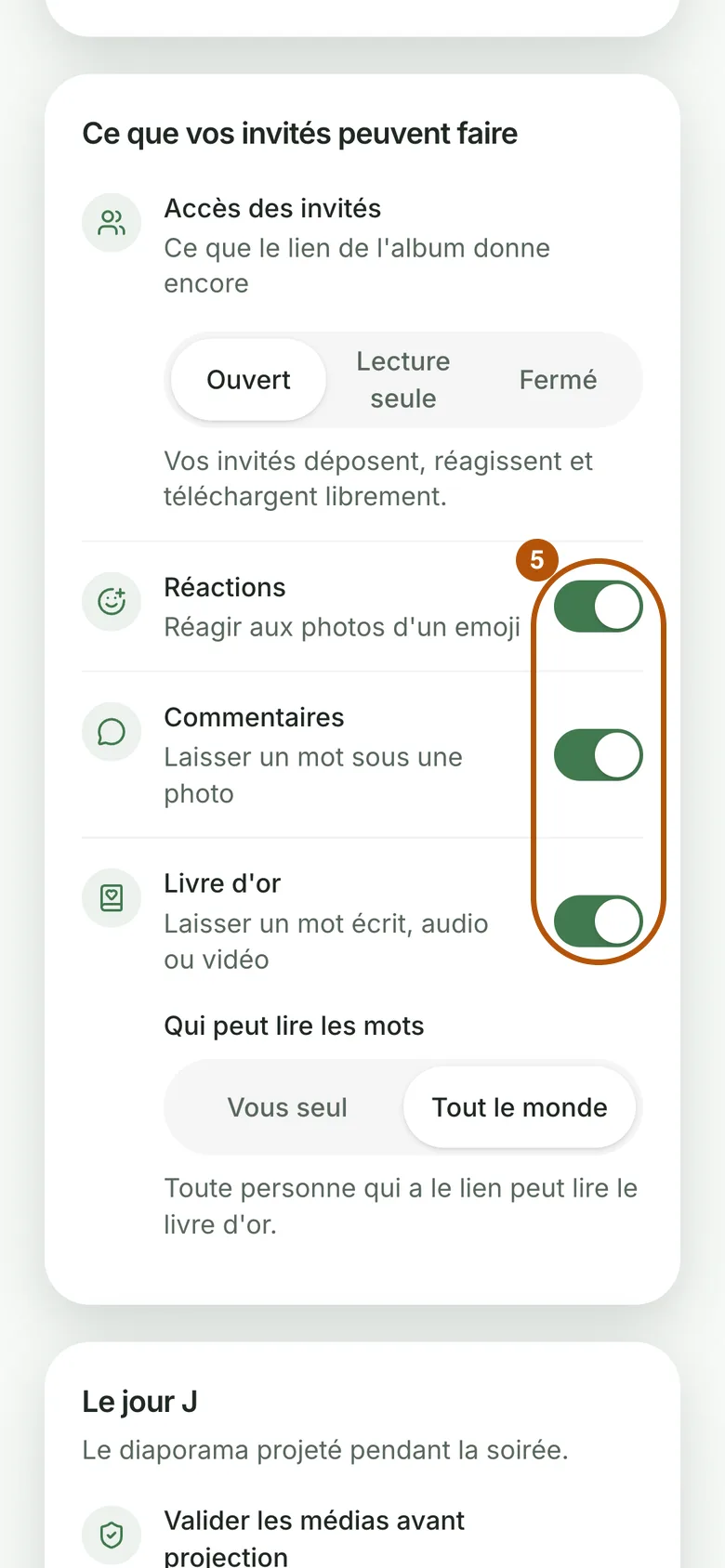
Dans le menu …, ouvrez Gérer l'album. Sous « Ce que vos invités peuvent faire », trois interrupteurs coupent ou rallument les réactions, les commentaires et le livre d'or. Le changement est immédiat, rien à enregistrer.
Juste en dessous, Qui peut lire les mots décide si le livre d'or n'est visible que de vous, pour en faire la surprise, ou de tout le monde. Et Accès des invités permet de passer l'album en lecture seule, ou de le fermer, une fois la fête finie.
- 6
Projetez le diaporama pendant la soirée
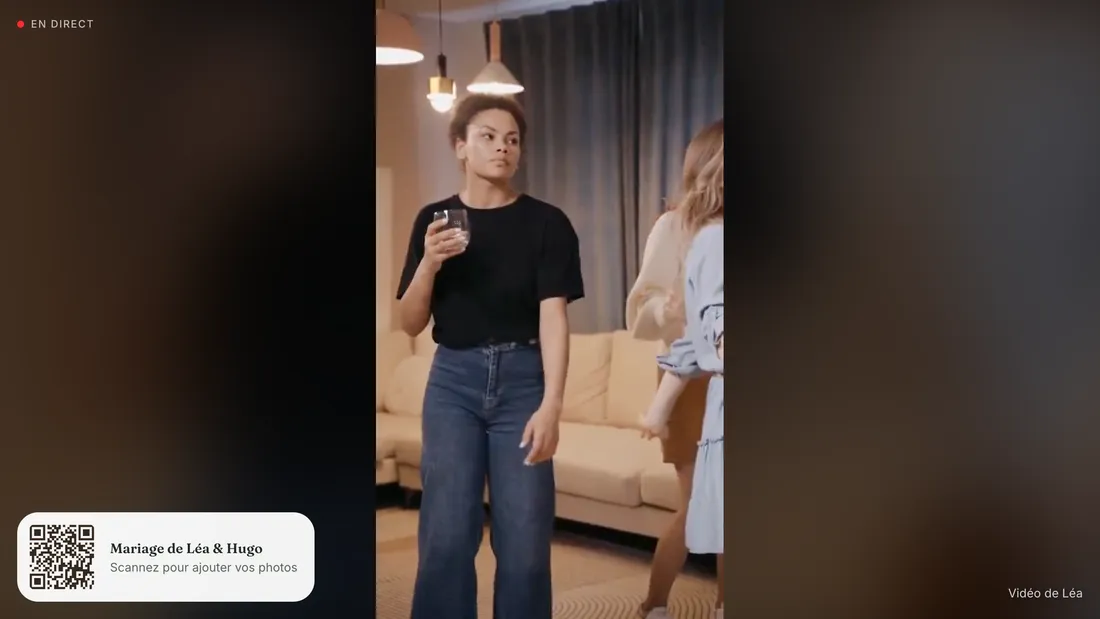
Dans le menu …, choisissez Projeter en direct, puis mettez en plein écran. Branchez l'ordinateur sur le téléviseur ou le vidéoprojecteur de la salle : les photos apparaissent au fur et à mesure qu'elles sont déposées.
Le QR code reste affiché dans un coin, donc ceux qui n'ont pas encore déposé voient comment faire. Les vidéos passent aussi, sans le son : une projection se fait par-dessus la musique de la soirée.
- 7
Validez les photos avant qu'elles soient projetées
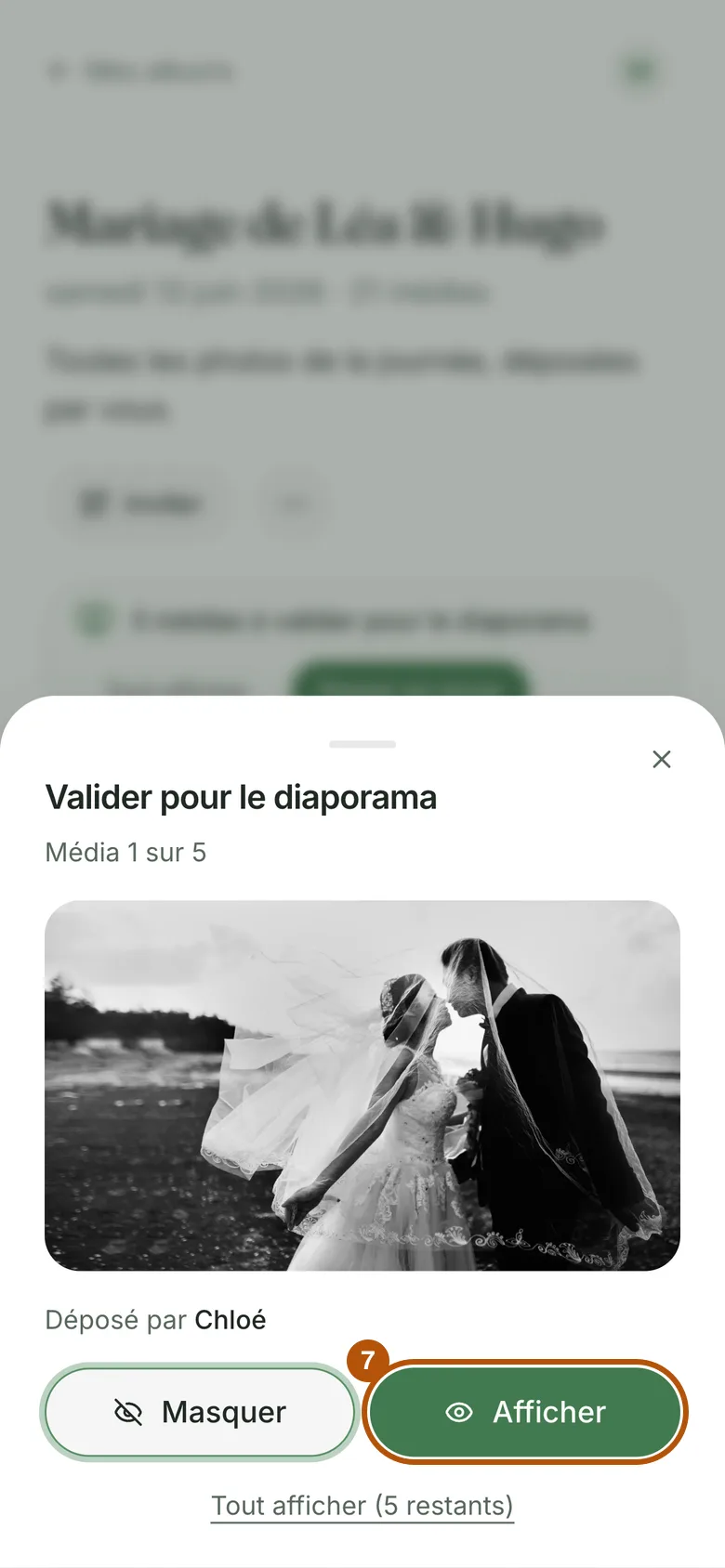
Si vous préférez relire ce qui passe à l'écran, activez Valider les médias avant projection dans les réglages. Les nouvelles photos attendent alors votre feu vert pour rejoindre le diaporama.
Un bandeau apparaît sur la page de l'album : Passer en revue les fait défiler une par une, et vous appuyez sur Afficher ou Masquer. Cela ne concerne que la projection : la photo reste dans l'album dans tous les cas.
Les questions qui reviennent
- Mes invités doivent-ils installer une application ?
- Non, et c'est le principe. Le lien ou le QR code ouvre l'album dans le navigateur du téléphone. Ils tapent un prénom pour signer leurs photos, et c'est tout : aucun compte, aucun mot de passe, aucune installation.
- Quelqu'un n'arrive pas à déposer ses photos. Que faire ?
- Dans presque tous les cas, le réseau de la salle sature. Demandez-lui de réessayer en 4G plutôt qu'en wifi, ou plus tard : l'album reste ouvert après l'événement, et le dépôt reprend là où il s'était arrêté si l'onglet a été fermé en cours de route.
- Où sont mes albums quand je reviens sur le site ?
- Connectez-vous, et ils sont tous listés sur la page « Mes albums », avec leur nombre de photos. Le lien d'un album ne change jamais : celui que vos invités ont déjà reçu reste valable, même des mois après.
- Une photo enregistrée depuis l'écran est-elle en pleine qualité ?
- Non : la flèche affichée sur une photo enregistre la version optimisée pour l'écran. Les fichiers d'origine sont dans « Tout récupérer », l'étape 4. C'est par là qu'il faut passer pour imprimer ou archiver.
- Une vidéo affiche « en préparation », est-ce normal ?
- Oui. Une vidéo déposée est préparée en tâche de fond pour se lire sur tous les téléphones, ce qui prend de quelques secondes à quelques minutes selon sa longueur. Elle apparaît toute seule une fois prête, sans rien recharger.
- Puis-je supprimer une photo ?
- Chacun peut supprimer les siennes depuis l'appareil qui les a déposées. Vous, organisateur, pouvez retirer n'importe quel média de votre album, à tout moment.
- Faut-il un ordinateur pour projeter le diaporama ?
- Oui, ou n'importe quel appareil qu'on peut brancher sur l'écran : un ordinateur portable, une box, une clé de diffusion. Le diaporama est une page web, il suffit de l'ouvrir et de la mettre en plein écran.
- Combien de temps l'album est-il conservé, et que coûte-t-il ?
- Medley est en phase de test : photos et vidéos illimitées, en qualité d'origine, diaporama En direct compris, et aucun paiement n'est demandé. L'album est conservé au moins jusqu'au 31 décembre 2026.
Vous ne trouvez pas ?
Écrivez à max.bryselbout@gmail.com. Medley est édité par une seule personne : c'est elle qui vous répondra. Donnez le lien de l'album concerné, cela fait gagner un aller-retour.
Vous préférez essayer d'abord ? L'album d'exemple est ouvert : déposez-y une photo, tout y fonctionne réellement.
Les règles du service sont dans les conditions d'utilisation, et le traitement de vos données dans la politique de confidentialité.
Pour aller plus loin
Le QR code photos de mariage, mode d'emploi
Comment ça marche, où l'afficher, comment lancer la collecte : le guide complet.
Générateur de pancarte QR code
Prénoms, date, consigne, palette : votre pancarte PDF prête à imprimer en dix secondes, gratuitement.
Livre d'or de mariage, en mots et en voix
Vos invités laissent un mot écrit, enregistrent leur voix ou se filment, depuis le même QR code que les photos.